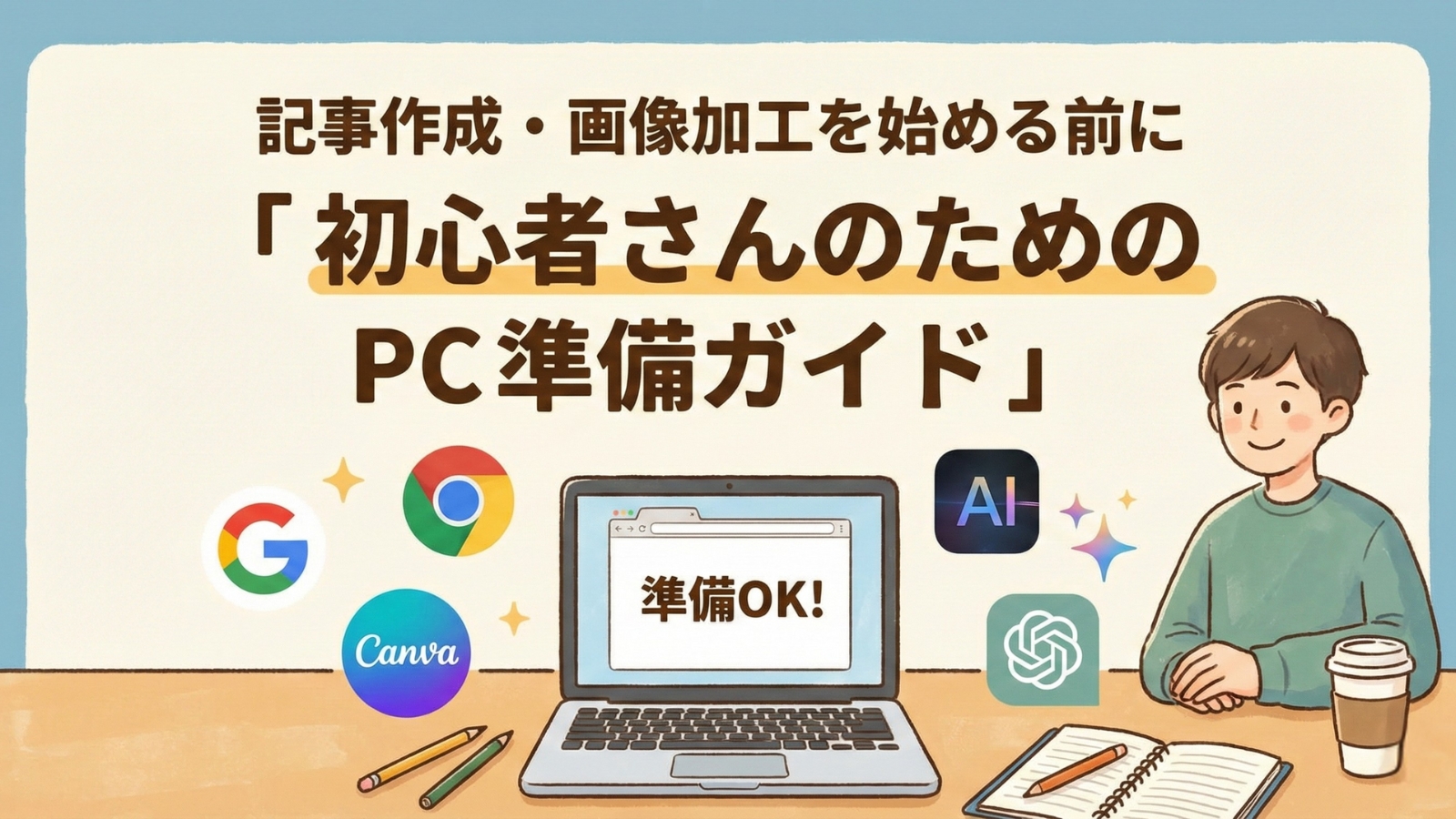






PC初心者向け|無料ツールで作業環境を整えよう
はじめてでも大丈夫。
上から順に進めれば、作業の準備は完了です。
このページでは、パソコン作業に役立つ無料ツールを「使える状態」にします。文章作成・画像づくり・情報整理など、ここで紹介するツールがあれば、パソコンを使った基本的な作業の多くに対応できます。
上から順に進めていきましょう
最初に用意するもの
- 作業に使うパソコン
- SMSを受け取れるスマートフォン
- メールアドレス(持っている方のみ)
- パスワードを控えるノート、または安全な保存場所
すでにGoogleアカウントを持っている方は、新しく作らなくて大丈夫です。仕事用と個人用を分けたい方だけ、新しいアカウントを作りましょう。
Webの入口となるブラウザを準備しましょう
Google Chromeを準備する
Googleドキュメント、Canva、AIツールを開く
ブックマークから必要なページをすぐ開ける

- 公式ページを開く
Chrome公式ページを開く ↗ - 「Chromeをダウンロード」を押す
- ダウンロードしたファイルを開き、画面の案内に沿って進む
- Chromeが開いたら完了
作業の土台となるアカウントを用意しましょう
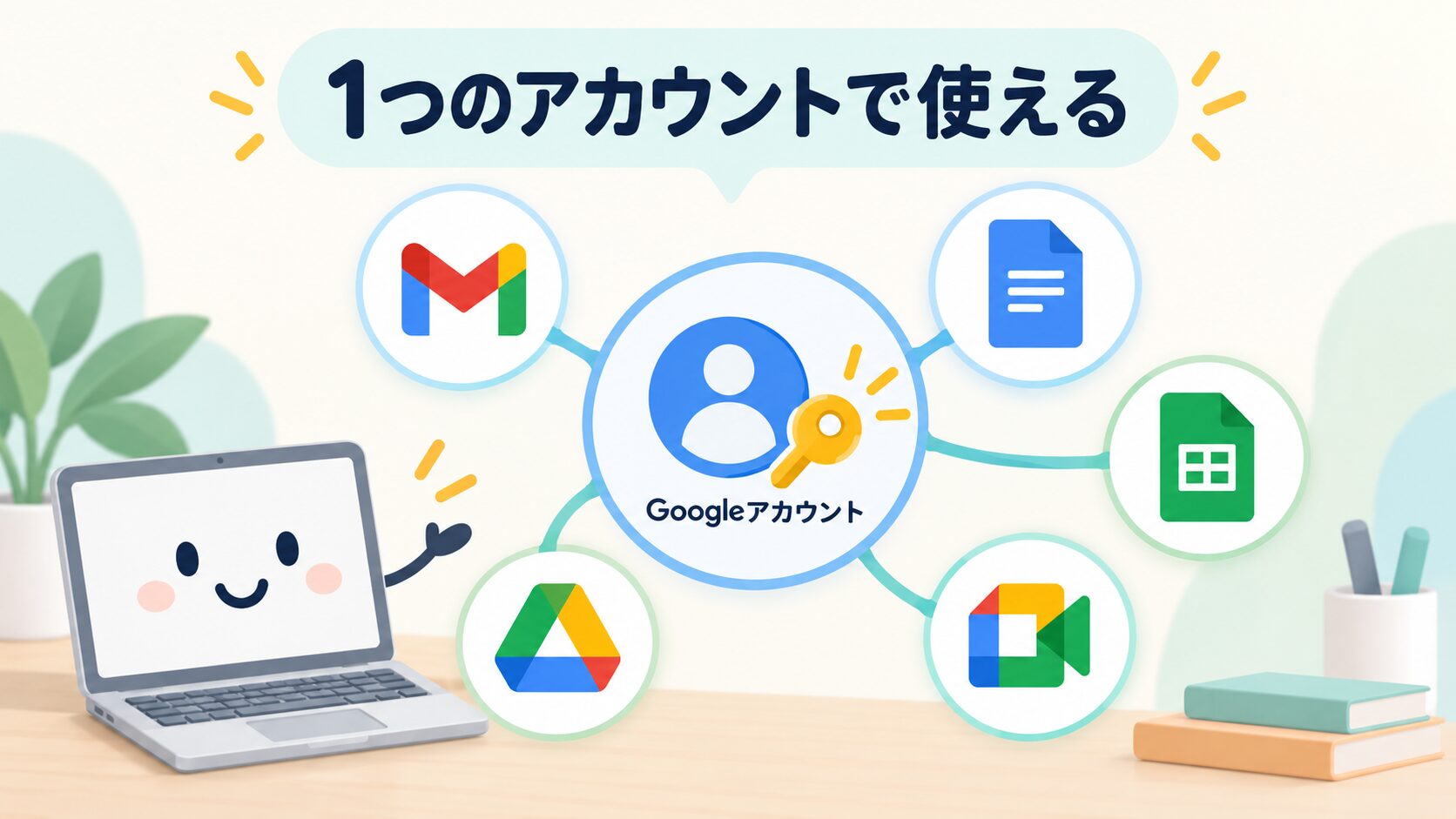
Googleアカウントを確認・作成する
連絡ドライブ
保存ドキュメント
文章スプレッドシート
管理Meet
オンライン会議
- Googleアカウント作成ページを開く
Googleアカウントを作る ↗ - 名前を入力する
- 生年月日など、画面の案内に沿って入力する
- Gmailアドレスとパスワードを決める
- 必要に応じてスマートフォンで本人確認する
Gmailアドレスとパスワード。他の人へパスワードを送らないでください。
画像づくりに使うデザインツールを準備しましょう
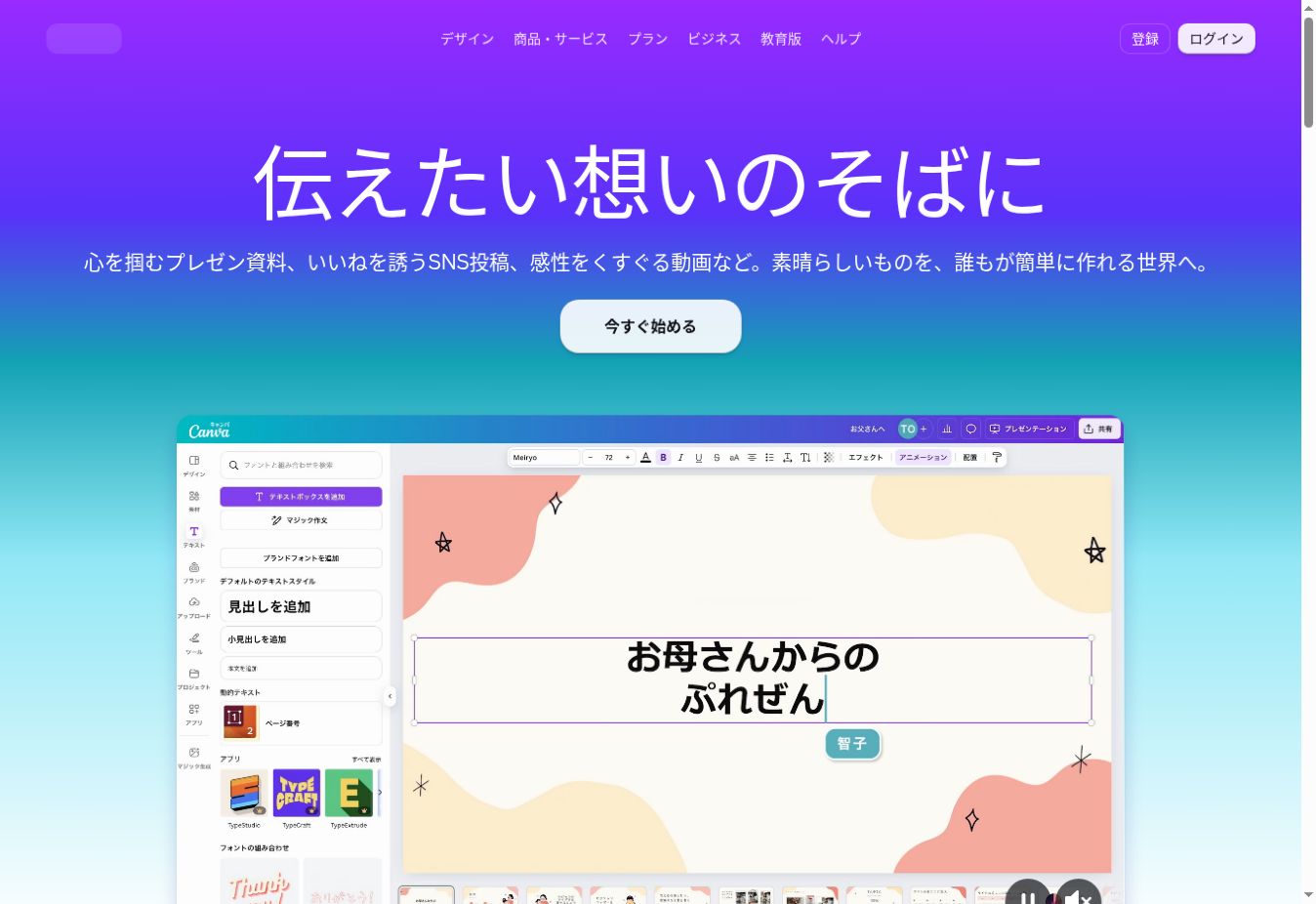
Canvaを使えるようにする
画像、バナー、簡単な資料を作る
基本の準備に有料プランは必要ありません
- Canva公式サイトを開く ↗
- 「登録」または「無料で登録」を押す
- 「Googleで続行」を選ぶ
- 先ほど確認したGoogleアカウントを選ぶ
- Canvaのホーム画面が開けば完了
まずはChatGPTから。慣れたらほかのAIも試せます
AIツールを使える状態にする
PCでは、まずブラウザ版を使います。ソフトのインストールは不要です。各ページを開き「Googleで続行」でログインし、ブックマークしておきましょう。
最初のAIにはChatGPTがおすすめです
相談、文章づくり、アイデア整理など、幅広い作業を試せます。ClaudeとGeminiは、慣れてから使い比べれば大丈夫です。



本名・住所・電話番号・パスワード・クライアントの非公開情報は入力しません。AIの回答は間違うことがあるため、最後は自分で確認します。
最後に、準備したツールをすぐ開ける状態にします
すぐ開けるようにする
- Chrome右上の「︙」を押す
- 「ブックマークとリスト」→「ブックマークバーを表示」を選ぶ
- Canva・ChatGPT・Claude・Geminiを開き、アドレス欄の☆を押す
- 保存先に「ブックマークバー」を選ぶ
SETUP COMPLETE
これでパソコン作業の準備は完了です!
全部できなくても心配はいりません。下のメモを詳しい人や講師に見せれば、必要なところから一緒に確認できます。
うまくいかなかったときのメモ
「どのSTEPで」「何を押したあと」「画面に何と表示されたか」を、スクリーンショットまたはメモで残しましょう。
実践編は別ページで用意します。3つのAIに同じ質問をして、違いを比べるところから始めます。
画面や機能は変更されることがあります。この手順は2026年9月時点の公式情報と実際の画面をもとに作成しています。