

WordPressで記事を書こうとすると、最初に出てくるのが「ブロックエディタ」です。
でも、初めて触ると
- ブロックって何?
- どうやって文章や画像を入れるの?
- 見出しってどこから使えばいいの?
と、意外と迷うポイントがたくさんあります。
この記事では、WordPressの記事作成で必ず使う 「ブロック」の基本操作を、初心者向けにわかりやすく解説します。
WordPressの「ブロック」ってなに?
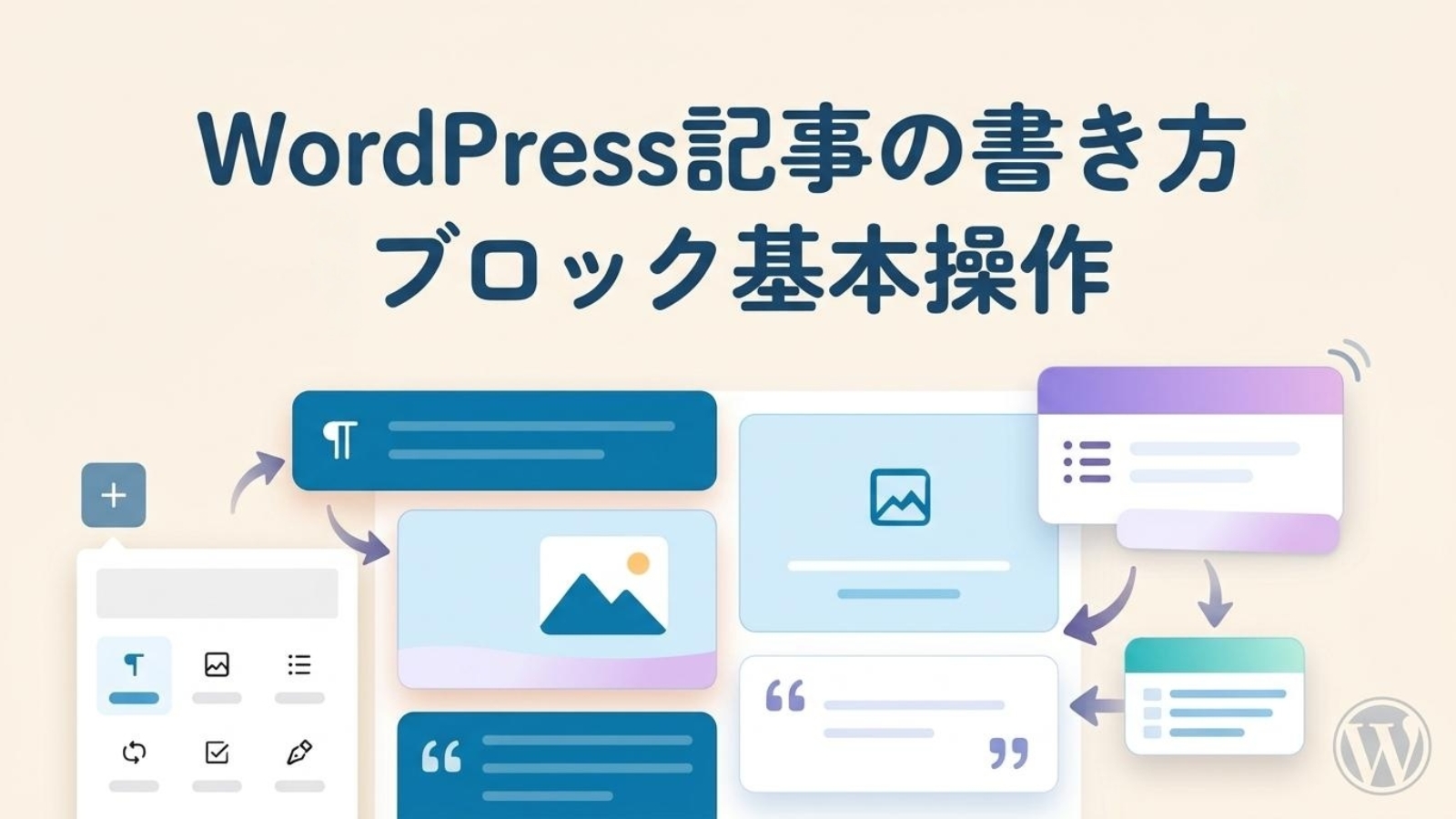
WordPressの記事は、文章・見出し・画像などの「パーツ」を組み合わせて作ります。
この1つ1つのパーツを 「ブロック」 と呼びます。
そして、そのブロックを使って記事を編集する画面のことを「ブロックエディター」 といいます。
イメージとしては、積み木を並べるように記事を作っていく仕組みです。
- Enterキーで段落が増える
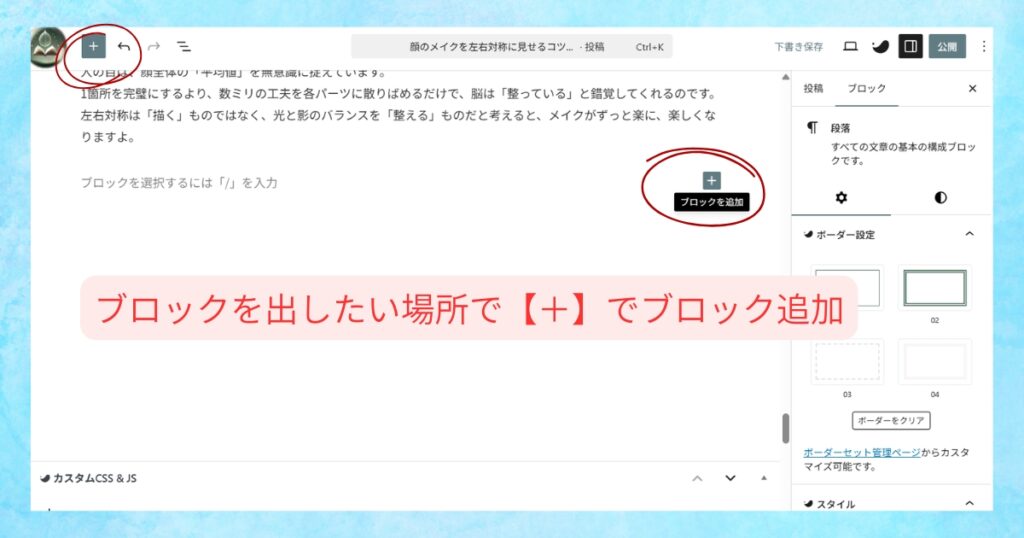
文章を書いて Enterキー を押すと、自動で「段落ブロック」が追加されます。 - 「+」ボタンでブロック追加
文章の途中でも、「+」ボタンから好きなブロックを追加できます。 - ドラッグで順番を変更
ブロックは、ドラッグするだけで位置を入れ替えることができます。
必要なブロックを追加していくだけで、記事を作ることができます。
記事の構成を後から調整できるのも、ブロックエディタの便利なポイントです。

WordPressではEnterを押すと段落ブロックが増えるため、普通の改行をしたいときはShift+Enterを使うと覚えておくと便利です。
これだけは覚えたい!基本のブロック
初心者がまず使いこなすべきブロックを絞って紹介します。
| ブロック名 | 用途 | 重要度 |
|---|---|---|
| 段落 | 通常の文章を書く。Enterキーで自動作成される。 | ★★★ |
| 見出し | 記事構造を作る重要な区切り。 | ★★★ |
| 画像 | 記事を視覚的にわかりやすくする。 | ★★★ |
| リスト | 箇条書きで情報を整理する。 | ★★☆ |
| 表 | 比較や一覧を見やすくまとめる。 | ★★☆ |
| ボタン | お問い合わせやリンク誘導に使う。 | ★★☆ |
WordPressには多くのブロックがありますが、最初はすべて覚える必要はありません。
まずは、記事を書くときによく使う基本ブロックだけ覚えましょう。
見出し(H2・H3)のルール
WordPressの記事では「見出し」を使って、文章を読みやすく整理します。
ただし、見出しには 使う順番のルールがあります。
H1は記事タイトル
記事タイトルは自動的に H1(大見出し) になります。
そのため、本文の中では H2から使うのが基本ルールです。
H2 → H3 → H4 の順番で使う
見出しは、次のように階層構造になっています。
H1
└ H2
└ H3
└ H4
例えば、掃除の記事を書く場合の見出し構成を考えてみましょう。
H2:家の掃除の基本
H3:リビングの掃除
H3:キッチンの掃除
H3:お風呂の掃除
このように、H2が大きなテーマで、その内容を細かく分けたものが H3 になります。
さらに詳しく説明するときは、H3の下に H4 を使うこともあります。
例:
H2:家の掃除の基本
H3:リビングの掃除
H4:床掃除の方法
H4:ソファの掃除
このように 大きなテーマ → 詳しい内容 の順で見出しを作ると、
記事の構造が整理されて読みやすくなります。
画像の挿入方法
WordPressでは、画像も「画像ブロック」で簡単に追加できます。
画像を追加する手順
- ブロックを追加したい場所で「+」をクリック
- 「画像」を選択
- アップロードまたはメディアライブラリから画像を選ぶ
画像を入れることで、記事の内容が視覚的に伝わりやすくなります。
画像には「ALT(代替テキスト)」という説明文を設定することもできます。
画像の詳しい設定方法については、別の記事でわかりやすく解説しています。
表(テーブル)を作ってみよう
情報を整理して見やすくしたいときは、表(テーブル)ブロックを使うと便利です。
比較表や一覧を作るときによく使われます。
表ブロックを追加する
まずは表を作成します。
- ブロックを追加したい場所で「+」をクリック
- 「表(テーブル)」ブロックを選択
- 行数と列数を決めて作成
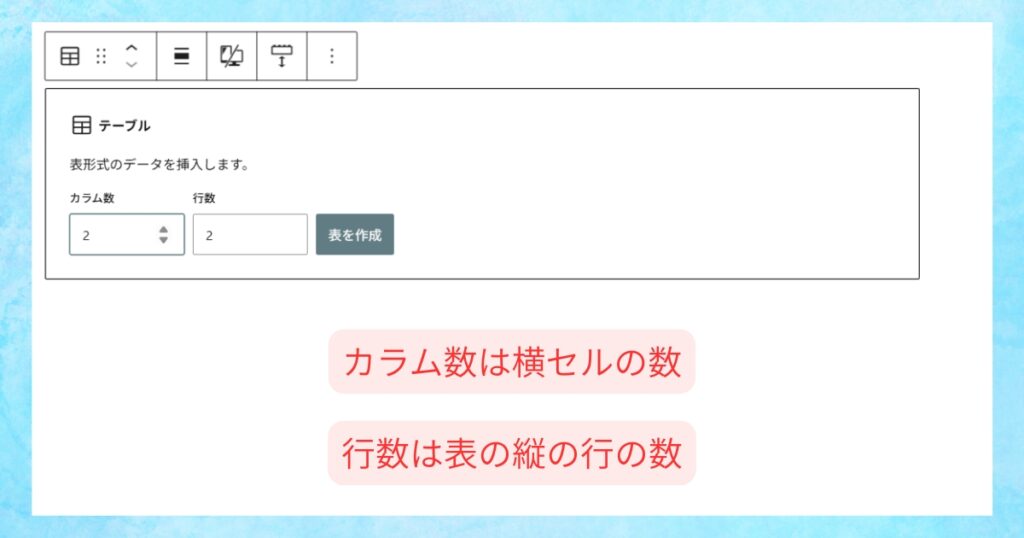
表が作成されると、セルをクリックしてそのまま文字を入力できます。
記事の中で、情報を見やすく整理したいときに便利なのが「表(テーブル)ブロック」です。
例えば、比較表や一覧を作るときにとても役立ちます。
表ブロックの編集方法
表を作成したあと、表示やデザインを変更することもできます。
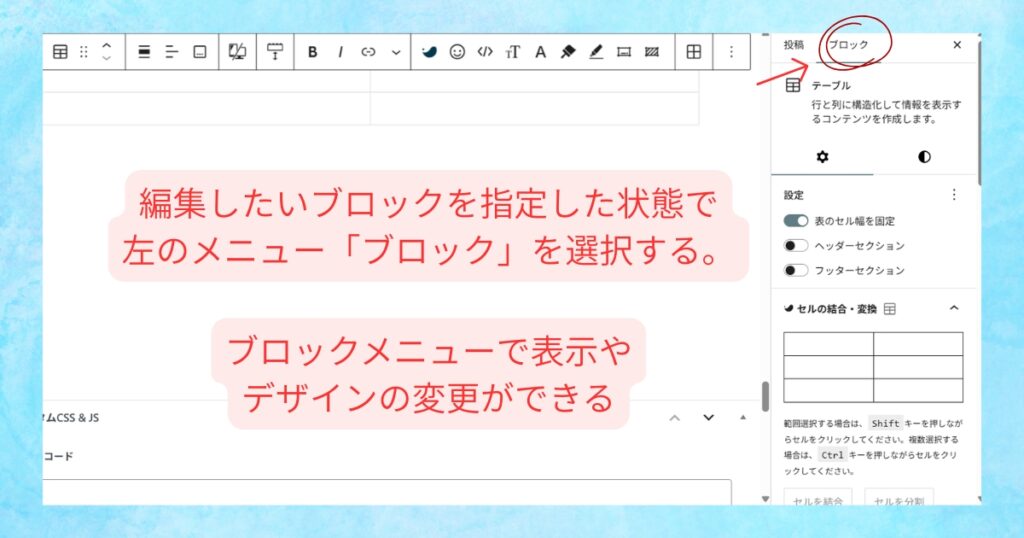
表ブロックを選択すると、画面の右側に ブロック設定メニュー が表示されます。
ここから次のような設定ができます。
- ヘッダー行の設定
- フッター行の追加
- 表のデザイン変更
- セルの結合や分割
また、ブロックの上に表示されるツールバーからは
行や列の追加・削除などの操作も行えます。
ブロックメニューの表示
「あれ、クリックしても編集できない…?」と思ったら
操作しているうちに、気づかないうちに「ブロックの中に別のブロック」が入ってしまったり、複数のブロックが「グループ化」されて階層が深くなっていることがあります。
そんなときは、画面上部にある「リストビュー(三本線のアイコン)」を開いてみてください。
記事の構造がツリー形式で見えるので、迷子になったブロックもすぐに見つけて選択できるようになります!
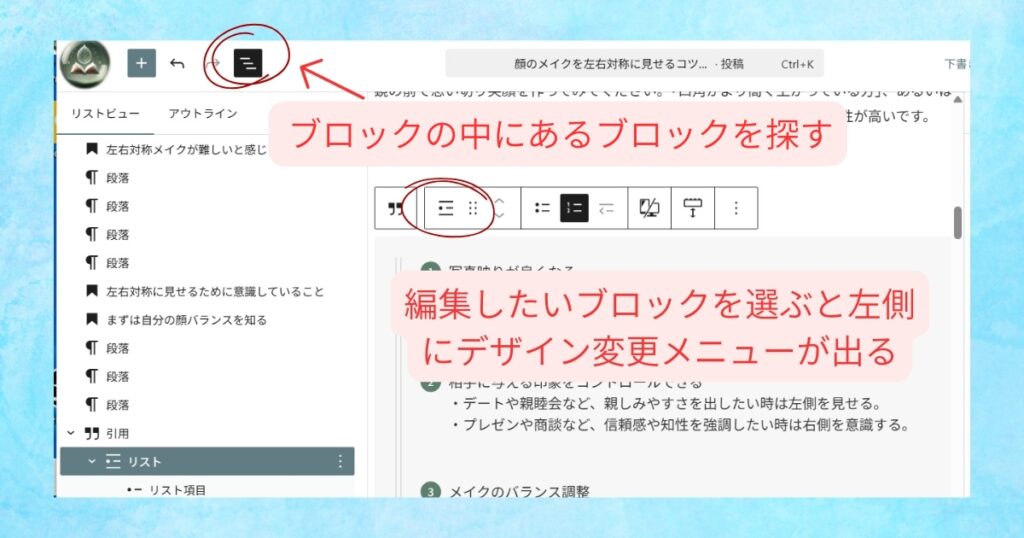
ブロックをクリックすると、画面右側に ブロック設定メニュー が表示されます。
ここではデザインや表示方法などを変更できます。
もし右側の設定メニューが表示されない場合は、
画面右上にある 設定アイコン(四角のマーク) をクリックして表示できます。
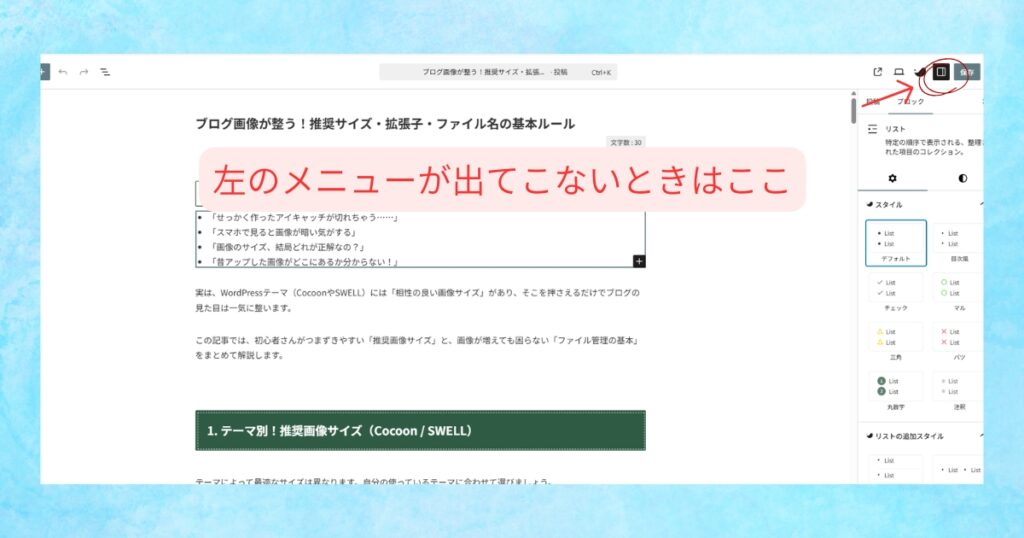
このメニューでは次のような設定ができます。
- ブロックのデザイン変更
- 表示スタイルの切り替え
- 詳細設定
公開前にプレビューで確認しよう
記事を書き終えたら、公開する前に必ず プレビューで見え方を確認しましょう。
特にチェックしておきたいポイントは次の3つです。
- スマホで見たときに読みやすいか
- 見出しや改行が崩れていないか
- 画像のサイズが大きすぎないか
WordPressの画面右上にある 「プレビュー(表示)」ボタンから、スマホ・タブレット・PCの表示を確認できます。
スマホでの読みやすさはとても重要なので、公開前に一度スマホ表示をチェックする習慣をつけておくと安心です。
まとめ
WordPressの記事は、「ブロック」というパーツを組み合わせて作る仕組みです。
文章・見出し・画像など、それぞれの要素がブロックとして配置されています。
最初は少し戸惑うかもしれませんが、次の基本を覚えておけば安心です。
- 「+」ボタンでブロックを追加する
- 見出し(H2・H3)で記事の構造を作る
- 画像や表を使って内容を整理する
- 公開前にプレビューで表示を確認する
これらの操作に慣れてくると、WordPressの記事作成はラクになります。
まずは今回紹介した 基本のブロック操作を使いながら、実際に記事を書いてみることが一番の上達方法です。